
Descarga AddInternet Buscar Dominio – Herramienta gratuita de búsqueda de dominios y Whois para Windows
Resumen
AddInternet Buscar Dominio es una utilidad integral de búsqueda de dominios diseñada específicamente para escritorios Windows. Ideada para emprendedores, desarrolladores web, especialistas en marketing digital y cualquier persona que necesite verificar la disponibilidad de una dirección web, esta software gratuito combina dos funciones potentes en una única interfaz sencilla: Búsqueda de dominios y Búsqueda Whois. El motor de búsqueda de dominios escanea un amplio catálogo de dominios de primer nivel (TLD) –desde los omnipresentes .com, .net y .org hasta extensiones más recientes como .tech, .store y dominios de código de país–, ofreciendo retroalimentación instantánea sobre qué nombres aún están disponibles para registro.
Mientras tanto, la búsqueda Whois integrada consulta la base de datos global Whois, devolviendo registros detallados de propiedad, fechas de registro, información de expiración y datos de contacto para cualquier dominio existente. Al centralizar los pasos de descubrimiento y verificación, AddInternet Buscar Dominio elimina la necesidad de saltar entre múltiples portales web, ahorrando tiempo y reduciendo el riesgo de omitir un detalle clave. La aplicación funciona de forma local, lo que significa que las búsquedas se realizan rápidamente sin depender de servicios web externos, y los datos que obtienes permanecen en tu máquina, añadiendo una capa adicional de privacidad.
Ya sea que estés desarrollando una URL con marca, revisando el estado del sitio de un competidor o simplemente confirmando que tu dominio favorito .io sigue libre, esta herramienta ofrece una solución segura, fiable y completamente gratuita para usuarios de Windows.
Características principales
- Motor de búsqueda dual: Cambia sin problemas entre Búsqueda de dominios y Búsqueda Whois desde un único panel de control.
- Cobertura extensa de TLD: Más de 300 extensiones de dominio son buscables, incluyendo TLDs clásicos (.com, .net) y extensiones modernas de nicho (.app, .blog, .club).
- Resultados de disponibilidad instantánea: Retroalimentación en tiempo real que muestra si un dominio está libre, ocupado o pendiente de eliminación.
- Recuperación de detalles Whois: Accede al nombre del titular, organización, correo electrónico, teléfono e información del registrador directamente desde la base de datos global Whois.
- Capacidad de búsqueda masiva: Pega una lista de hasta 50 ideas de dominios y recibe un informe consolidado.
- Opciones de exportación: Guarda los resultados de búsqueda como archivos CSV o texto plano para análisis offline o presentaciones a clientes.
- Procesamiento local seguro: Todas las consultas se ejecutan en tu PC; ningún dato personal se transmite a servidores externos.
- Instalación ligera: El instalador pesa menos de 5 MB, lo que lo hace rápido de descargar y respetuoso con los recursos del sistema.
- Actualizaciones automáticas: Comprobaciones periódicas mantienen actualizada la lista de TLD y los puntos finales Whois.
- Interfaz multilingüe: Disponible en inglés, español, portugués y francés, adaptándose a una audiencia global.
Instalación, uso y compatibilidad
Instalación paso a paso
1. Descarga el instalador: Haz clic en el botón "Descargar" en el sitio web oficial de AddInternet. El archivo se llama BuscarDominio_Setup.exe y está firmado con un certificado digital válido para Windows.
2.
Ejecuta como administrador: Haz clic derecho sobre el instalador y selecciona "Ejecutar como administrador" para permitir que el programa escriba en el directorio Program Files.
3. Acepta el EULA: Revisa el Acuerdo de Licencia del Usuario Final, luego haz clic en "Estoy de acuerdo" para continuar.
4. Selecciona la carpeta de instalación: La ruta predeterminada (C:\Program Files\AddInternet\BuscarDominio) funciona para la mayoría de los usuarios; puedes cambiarla si lo deseas.
5.
Completa la instalación: Haz clic en "Instalar" y espera unos segundos. Una vez finalizado, inicia la aplicación desde el menú Inicio o el acceso directo del escritorio.
Cómo usar la herramienta
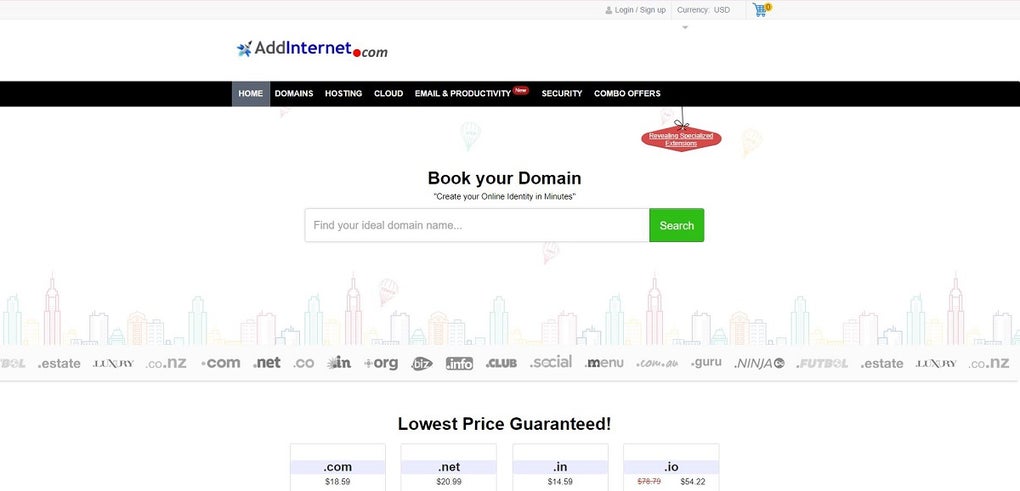
Al iniciar, verás dos pestañas en la parte superior: Búsqueda de dominios y Búsqueda Whois. Para verificar un nombre, escribe la palabra clave deseada en el cuadro de texto, selecciona uno o varios TLDs desde la lista desplegable y presiona "Buscar". Los resultados aparecen en una tabla ordenable que muestra el estado (Disponible, Ocupado, Reservado) y un botón rápido "Registrar" que abre la página del registrador predeterminado.
Para consultas Whois, simplemente pega el nombre completo del dominio y haz clic en "Buscar". El registro detallado se muestra en un panel separado, con opciones para copiar la información o exportarla. La función de búsqueda masiva se accede mediante el botón "Lote"; pega una lista separada por saltos de línea de dominios, y el programa procesará cada entrada secuencialmente, destacando los nombres disponibles en verde.
Requisitos del sistema y compatibilidad
AddInternet Buscar Dominio funciona en todos los sistemas operativos Windows modernos, incluyendo Windows 10 (64 bits), Windows 11 y Windows Server 2016/2019. El software requiere .NET Framework 4.7.2 o posterior, que ya viene preinstalado en la mayoría de las versiones recientes de Windows. Las especificaciones mínimas de hardware son modestas: un procesador de 1 GHz, 512 MB de RAM y 50 MB de espacio libre en disco. Debido a que la aplicación es nativa para Windows, no es compatible con macOS, Linux, Android ni iOS. Los usuarios en plataformas no Windows pueden considerar ejecutar el programa mediante una máquina virtual o utilizar la versión basada en web ofrecida por AddInternet, aunque el cliente de escritorio sigue siendo la opción más completa.
Pros, contras, preguntas frecuentes y conclusión
Pros
- Gratis para uso personal y comercial – sin suscripciones ocultas.
- Solución todo en uno: disponibilidad de dominios + datos Whois en una sola interfaz.
- Procesamiento local rápido garantiza resultados rápidos sin latencia de internet.
- Amplia compatibilidad con TLD ayuda a descubrir extensiones de nicho.
- Funciones de búsqueda masiva y exportación optimizan el flujo de trabajo para agencias.
- Diseño seguro y centrado en la privacidad – ningún dato abandona la computadora del usuario.
Contras
- Limitado a Windows; sin aplicaciones nativas para macOS o móviles.
- La interfaz, aunque funcional, parece algo anticuada comparada con herramientas modernas basadas en web.
- Las búsquedas Whois dependen de bases de datos públicas, que pueden estar limitadas en frecuencia para grandes volúmenes.
- No incluye registrador de dominios; los usuarios deben visitar manualmente un registrador para comprar.
Preguntas frecuentes
-
¿AddInternet Buscar Dominio es realmente gratuito?
Sí, la versión de escritorio es completamente gratuita para uso personal y comercial. No hay cargos ocultos, y todas las funciones –incluyendo la búsqueda masiva y la exportación– están disponibles sin suscripción.
-
¿Puedo usar la herramienta en macOS o Linux?
La aplicación nativa es solo para Windows. Los usuarios de macOS o Linux pueden ejecutarla dentro de una máquina virtual Windows, o pueden utilizar el portal web de búsqueda de dominios de AddInternet, que ofrece funcionalidades similares.
-
¿Con qué frecuencia se actualiza la lista de TLD?
AddInternet realiza actualizaciones automáticas cada mes. El programa comprueba la disponibilidad de nuevas extensiones y actualiza la base de datos local en segundo plano, asegurando que siempre tengas las últimas opciones de dominios.
-
¿Se almacena o comparte mi datos de búsqueda?
Todas las búsquedas se procesan localmente en tu computadora. El software no transmite los datos de consulta a servidores externos, preservando tu privacidad. Solo se recuperan los registros Whois públicos, que ya son accesibles públicamente.
-
¿Qué debo hacer si un dominio aparece "disponible" pero ya está ocupado?
La disponibilidad se basa en los datos más recientes de los registros de dominios. En casos raros, un registrador puede reservar un nombre después de completar la consulta. Recomendamos verificar el estado nuevamente en el sitio web del registrador antes de proceder con el registro.
Conclusión y llamado a la acción
AddInternet Buscar Dominio destaca como una solución confiable y gratuita para cualquier persona que busque con seriedad el dominio perfecto en Windows. Su capacidad dual de búsqueda, amplia compatibilidad con TLD y arquitectura centrada en la privacidad lo convierten en una elección práctica para freelancers, agencias y pequeñas empresas que necesitan información precisa y rápida sobre dominios sin la carga de servicios de suscripción. Aunque la interfaz puede parecer un poco clásica y la herramienta está limitada al ecosistema Windows, su funcionalidad principal es sólida y su rendimiento impresionante. Si estás listo para optimizar tu flujo de trabajo de búsqueda de dominios, simplemente descarga AddInternet Buscar Dominio ahora y comienza a probar ideas de nombres instantáneamente. La herramienta gratuita pone la inteligencia de dominios a tu alcance –sin tarjeta de crédito, sin período de prueba, solo resultados inmediatos.







